## 👋 项目介绍
今天我们要做一个非常经典又有趣的小游戏——“快乐打地鼠”!🎮
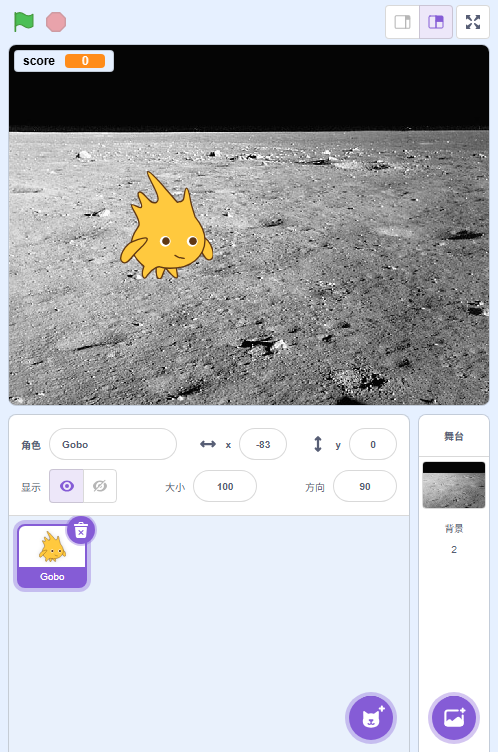
在游戏中,主角 Gobo 会随机出现在舞台的不同位置,你要做的就是眼疾手快,在它出现的时候迅速点击它来得分。每次成功点击都会播放清脆的音效,还能让你的心情瞬间变好~😄
随着游戏进行,你会看到自己的得分不断上涨,是不是很有成就感呢?这个项目不仅能锻炼你的反应力,还能帮你掌握 Scratch 中的角色控制、变量管理和事件处理技巧!
## 🎯 你将学会
* 如何使用变量记录玩家得分
* 如何让角色在舞台上随机移动
* 怎样响应鼠标点击事件并触发反馈动作
* 如何为舞台添加多个背景和声音效果
* 掌握基础的循环结构与条件判断逻辑
## 🛠️ 开始制作
### 第一步:创建新项目并初始化舞台
我们首先需要打开 Scratch 软件,然后新建一个空白项目。这将是我们的创作起点!
**操作步骤:**
- 打开 Scratch 编辑器
- 创建一个新项目
---
### 第二步:配置舞台背景
为了让游戏更生动,我们需要为舞台更换一些漂亮的背景图。
**操作步骤:**
1. 点击舞台区域下方的【背景】选项卡。
2. 删除默认的白色背景。
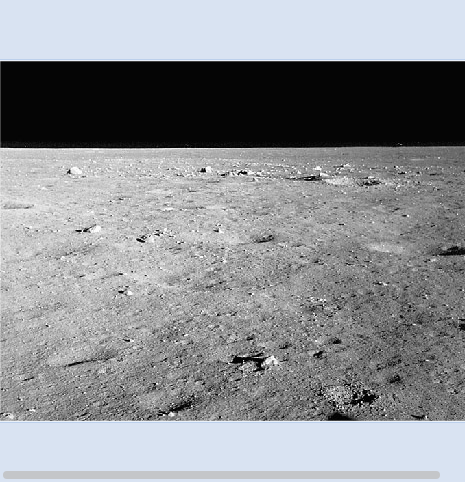
3. 点击【选择一个背景】按钮 ➕,从库中选择 `backdrop1` 添加进来。
4. 再次点击 ➕ 按钮,这次添加 `moon` 背景。
我们现在有两个背景啦!不过暂时还不会切换,后面我们会继续完善这一点。
---
### 第三步:为舞台添加音效
有了画面还不够,我们还要给游戏加上一些酷炫的声音!
**操作步骤:**
1. 点击舞台区域,进入代码编辑区。
2. 切换到【声音】标签页。
3. 点击 ➕ 按钮,搜索并添加名为 `pop` 的声音文件。
虽然现在还没用上这些声音,但我们已经准备好啦!
---
### 第四步:创建全局变量
接下来我们要建立一个计分系统,用来记录玩家一共打了多少只“地鼠”。
**操作步骤:**
1. 回到舞台的【代码】页面。
2. 点击左下角的【变量】模块。
3. 点击【新建一个变量】按钮。
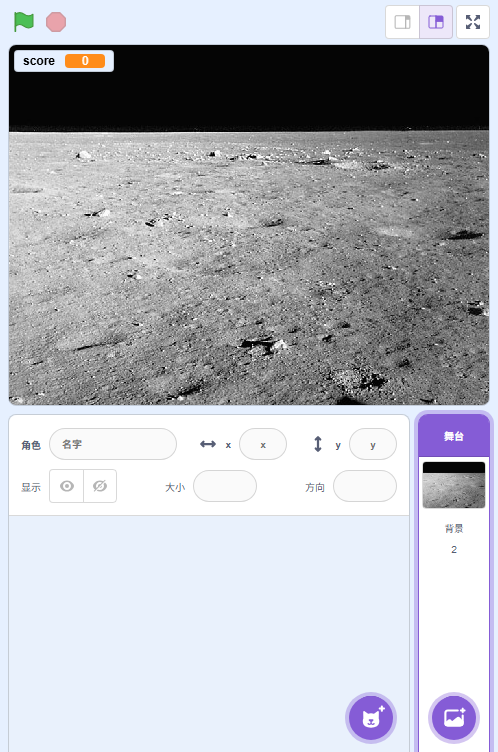
4. 输入变量名 `score`,确认它是“适用于所有角色”的全局变量。
这样我们就拥有了一个可以随时更新的得分显示器!
---
### 第五步:添加角色 Gobo 并导入其资源
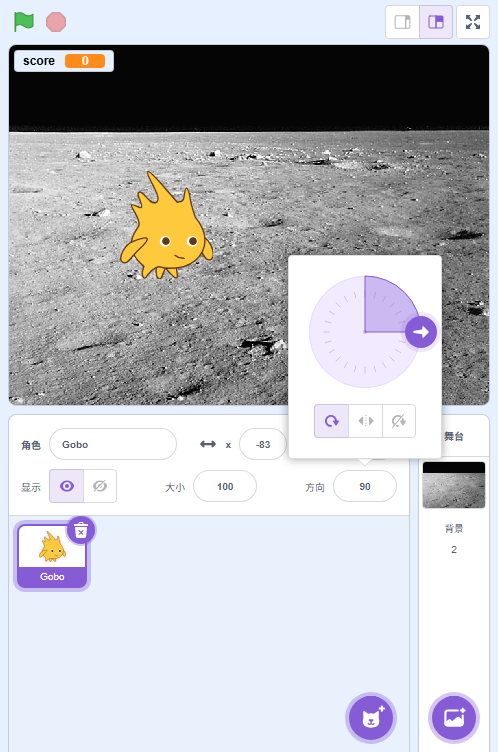
现在轮到我们的主角登场了!我们将添加一只可爱的 Gobo 来扮演“被打的地鼠”。
**操作步骤:**
1. 点击右下角的【选择一个角色】按钮 ➕。
2. 在角色库中找到并选中 `Gobo`。
3. 成功添加后,再切换到它的【声音】标签页。
4. 分别点击 ➕ 按钮,依次添加两个声音:`finger snap` 和 `zoop`。
恭喜你,Gobo 已经准备就绪!
---
### 第六步:编写 Gobo 的启动脚本
当绿旗被点击时,游戏就要开始了!我们要告诉 Gobo 做些什么准备工作。
**操作步骤:**
1. 点击 Gobo 角色。
2. 切换到【代码】标签页。
3. 从【事件】类别拖拽出 `when flag clicked` 积木。
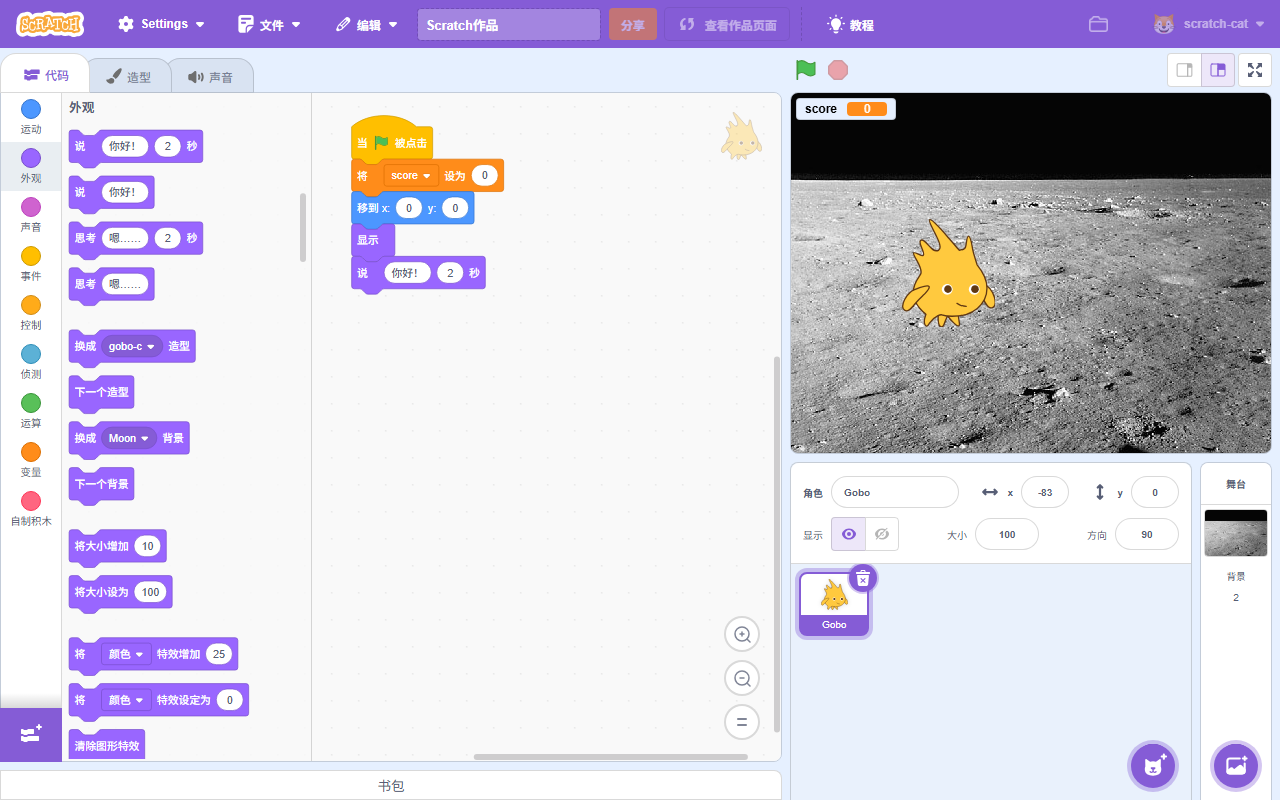
4. 继续添加如下代码:
```scratch
when flag clicked
set [score v] to [0]
go to x: (0) y: (0)
show
say [Click me to score points] for (2) seconds
```
这段代码的意思是:
- 启动时把分数归零;
- 把 Gobo 放在舞台中央;
- 显示自己,并说出一句欢迎语两秒钟。
是不是很贴心呢?
---
### 第七步:实现 Gobo 的随机位置跳转逻辑
为了让游戏充满乐趣,我们要让 Gobo 在屏幕上不停地跳跃,而且每次都在不同的地方出现!
**操作步骤:**
接着上面的代码,继续添加以下代码:
```scratch
forever
hide
wait (1) seconds
go to x: (pick random (-200) to (200)) y: (pick random (-140) to (140))
show
wait (0.7) seconds
end
```
这段代码会让 Gobo:
- 每隔一秒躲起来一下;
- 然后跳到舞台内任意一个随机的位置;
- 再停留 0.7 秒展示自己。
这样一来,你就得眼观六路、耳听八方才能抓住机会咯!
---
### 第八步:响应 Gobo 的点击事件增加分数
最后也是最关键的一步——当你成功点击 Gobo 时,它应该做出回应,并给你加分!
**操作步骤:**
1. 从【事件】类别拖出 `when this sprite clicked` 积木。
2. 接着添加下面这两段代码:
```scratch
when this sprite clicked
change [score v] by (1)
start sound [zoop v]
```
这意味着:
- 每次点击 Gobo,就会使分数加一;
- 同时播放一段清脆的“叮咚”声效。
完美收工!👏
---
### 第九步:运行项目并截图展示成果
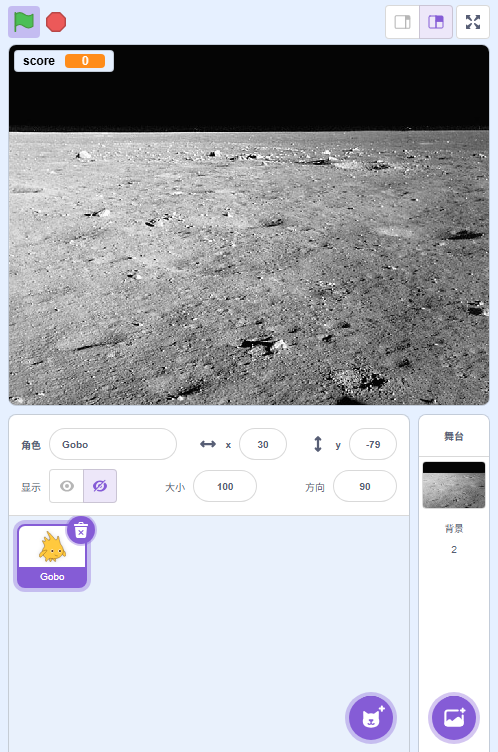
大功告成!现在让我们一起来看看最终的效果吧~
**操作步骤:**
1. 点击上方绿色旗帜,启动程序。
2. 观察 Gobo 是否按照预期行动。
3. 快速点击它试试看能不能顺利得分!
如果一切正常,那你就可以自豪地说:“我亲手做了一个打地鼠小游戏!”🎉
---
## 🚀 挑战一下
想不想让你的游戏更加刺激?你可以尝试以下几个改进方向:
- 让 Gobo 出现的时间越来越短(加快节奏)
- 增加更多角色轮流出现
- 设定时间限制,比如一分钟内的最高分挑战
- 加入失败机制(例如错过一定次数就结束)
发挥你的创意,打造属于你自己的超级版本吧!
## 🎉 结语
通过今天的课程,你不仅完成了一款趣味十足的互动小游戏,更重要的是掌握了 Scratch 编程的核心技能——变量管理、事件监听、随机行为控制等等。这些都是通往更高阶编程世界的钥匙🔑。
希望你在未来的学习旅程中继续保持好奇心和探索精神,也许下一个爆款游戏就出自你之手哦!🌟
快去分享你的作品,让更多人感受编程的魅力吧!💻✨