## 👋 项目介绍
欢迎来到今天的Scratch创意课堂!在这节课里,我们将一起制作一个有趣的动画项目——“奔跑的公鸡”。你将会看到一只帅气的公鸡在舞台上哒哒哒地跑来跑去,而且它的每一个步伐都会换一个造型,看起来就像真的在奔跑一样!
这个项目虽然简单,但却包含了Scratch动画的核心知识:**角色移动** 和 **造型切换**。非常适合刚刚接触Scratch的小朋友或者想要巩固基础的同学。让我们一起动手,做出属于自己的第一段Scratch动画吧!🌟
## 🎯 你将学会
* 如何在Scratch中更换舞台背景
* 怎样添加并管理角色的不同造型
* 使用 `forever` 循环让动画持续播放
* 控制角色的位置和移动速度
* 通过 `next costume` 实现角色动画效果
## 🛠️ 开始制作
### 第一步:创建新项目并设置舞台背景
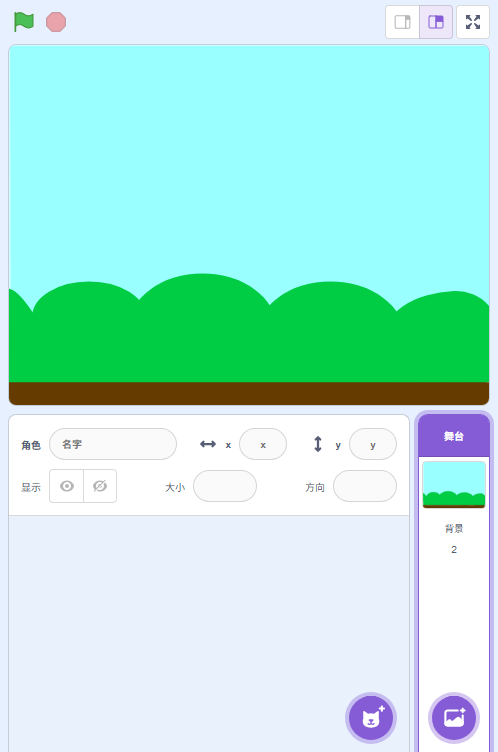
我们第一步要做的是准备好我们的舞台环境。想象一下,公鸡在哪里跑步最好看呢?当然是蓝天白云下啦!
**操作步骤:**
1. 打开Scratch软件,创建一个新项目。
2. 删除默认的白色背景。
3. 点击“选择背景”按钮,在背景库中找到并添加 **Blue Sky** 背景。
这一步很简单对吧?现在我们的舞台已经布置好了,接下来就是主角登场了!
---
### 第二步:添加角色 Rooster 并配置造型
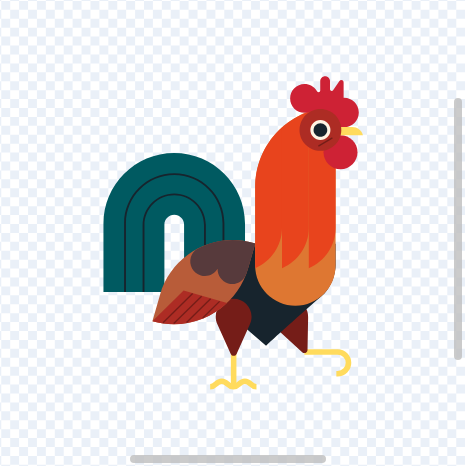
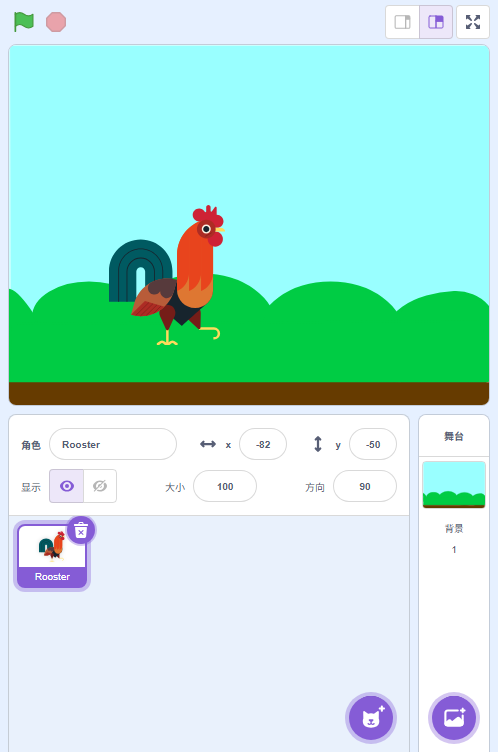
现在我们要把我们的主角——公鸡(Rooster)请上台来!
**操作步骤:**
1. 点击左下角的“选择一个角色”按钮。
2. 在角色库中搜索并添加 **Rooster** 角色。
3. 点击进入“造型”页面,再添加一个新的造型 **rooster-d**,这样我们就有了两个不同的造型可以用来做动画啦!
现在你可以看到舞台上已经有了一只可爱的公鸡,是不是有点期待它动起来的样子?
---
### 第三步:编写 Rooster 的启动脚本
接下来是最关键的部分啦!我们要教这只公鸡怎么“跑”起来。
**操作步骤:**
1. 回到“代码”页签。
2. 拖入以下代码块:
```scratch
when flag clicked
switch costume to (rooster-a v)
forever
go to x: (-240) y: (-85)
end
```
这段代码的意思是:
- 当绿旗被点击时,先把公鸡换成第一种造型;
- 接着让它一直待在舞台左边的位置 `(x=-240, y=-85)` 上不动。
不过目前还不会动哦,别着急,我们马上就会让它跑起来!
---
### 第四步:完成 Rooster 的运动与动画控制
现在我们要让公鸡不仅会站,还会“哒哒哒”地往前跑!
**操作步骤:**
继续拖入以下代码块,完整代码如下:
```scratch
when flag clicked
switch costume to (rooster-a v)
forever
go to x: (-240) y: (-85)
repeat (24)
move (20) steps
next costume
wait (0.2) seconds
end
end
```
**逻辑解析:**
- `go to x: (-240) y: (-85)`:每次循环开始前都将公鸡放回起点;
- `repeat (24)`:重复执行下面的动作24次;
- `move (20) steps`:每次前进20步;
- `next costume`:每走一步就切换下一个造型,形成奔跑动画;
- `wait (0.2) seconds`:稍微停顿一下,让动画更自然流畅;
这样一来,公鸡就会一边走路一边换衣服,就像在跑步一样啦!
---
### 第五步:运行演示并截图保存成果
大功告成!快来看看我们的作品吧~
**操作步骤:**
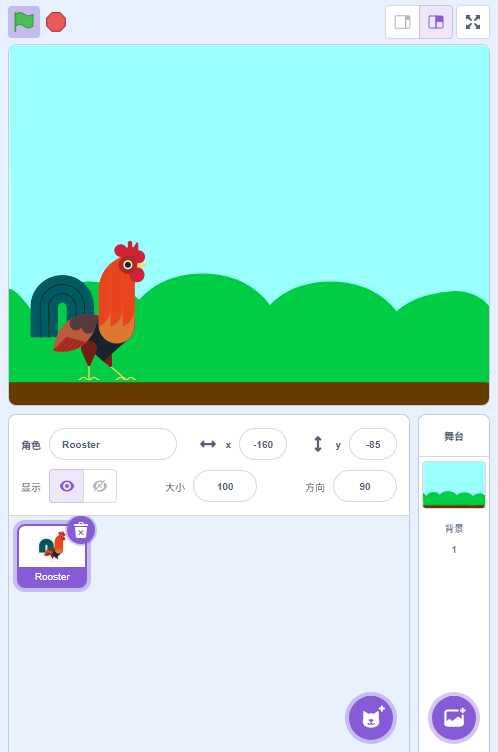
1. 点击右上方的绿旗图标运行程序。
2. 你会看到公鸡从舞台左侧出发,“哒哒哒”地向右侧跑去,并不断变换造型。
3. 运行一段时间后点击红色停止按钮结束程序。
4. (可选)按住 Ctrl + Shift + S 截图保存你的精彩瞬间!
看看你自己亲手做的小动画,是不是很有成就感?🎉
## 🚀 挑战一下
你已经掌握了基本的角色动画方法,那能不能试着自己改一改呢?
👉 尝试挑战:
- 把公鸡的速度调得更快或更慢一些(修改 `move` 的数值或 `wait` 时间)
- 给公鸡加上叫声:“喔喔喔~”
- 让它跑到右边以后还能掉头往回跑!
发挥你的想象力,让你的作品变得更酷吧!
## 🎉 结语
恭喜你完成了今天的Scratch动画项目!学会了怎么给角色添加多个造型,以及如何利用这些造型创造出动态的效果。这是Scratch动画创作的第一步,也是非常重要的一环。
希望你能喜欢这次课程,也期待你在未来做出更多有趣的动画作品!记得分享给你的好朋友,让他们也一起来玩Scratch吧!💖