## 👋 项目介绍
今天我们要做一个非常有趣的项目——一个会跟着鼠标动的小精灵,它不仅能画出漂亮的图案,还能随时变换自己的造型,甚至一键清空画面!是不是听起来就很好玩?😄
你可以把它当作一支神奇的画笔,在屏幕上随意拖动,每一次点击都会留下它的身影和色彩变化。这个项目非常适合刚接触 Scratch 的小伙伴,我们将一步步带你完成从零到成品的所有过程!
## 🎯 你将学会
* 如何让角色持续跟踪鼠标位置
* 怎样使用“图章”功能在舞台上留下印记
* 实现按键交互:空格键清屏 & 右箭头键切换造型
* 掌握 forever 循环和条件判断的基础应用
* 了解 Scratch 中事件驱动程序的工作机制
## 🛠️ 开始制作
### 第一步:创建新项目并设置舞台
首先,我们需要准备一个干净的画布来施展魔法。
**操作步骤:**
1. 打开 Scratch 软件,创建一个新项目。
2. 删除默认白色背景(如果你看到的是空白背景,可以跳过此步)。
3. 点击【背景】面板中的【选择一个背景】按钮 ➕,然后选择 `backdrop1` 作为我们的绘图舞台。
4. 接下来我们还要给舞台添加一个小音效。点击【声音】标签页,再点击【选择一个声音】 ➕,从中找到并添加 `pop` 声音(虽然不会马上播放,但我们为后续可能的声音反馈做准备)。
**逻辑解析:**
这一步主要是准备好整个项目的环境,就像画家铺好画纸一样,为我们接下来的创作打好基础。
---
### 第二步:添加角色 Sprite1 并导入资源
现在轮到主角登场啦!我们要加入一个可爱又灵活的角色——Sprite1。
**操作步骤:**
1. 回到【角色】面板,点击左下角的【选择一个角色】 ➕ 按钮。
2. 在弹出的角色库中,依次选择以下五个造型:
- `Button5-b`
- `Cat Flying-b`
- `Ball-b`
- `costume2`
3. 添加完这些造型后,再点击【声音】标签页 ➕,选择 `Meow` 音效。
4. 最后确认选中了角色 `Sprite1`,以便进行下一步编码工作。
**逻辑解析:**
我们为角色准备了多种外观样式和声音效果,让它更富表现力。后续可以通过按键切换不同造型,增强互动体验。

---
### 第三步:编写 Sprite1 的启动脚本
万事俱备,只欠东风!我们现在开始给角色添加行为逻辑。
**操作步骤:**
1. 确保选择了角色 `Sprite1`。
2. 切换至【代码】页签。
3. 从【事件】分类中拖拽 `when flag clicked` 积木到底部区域。
4. 再从【画笔】模块中拖入 `erase all` 积木,放在上面那块下方。
**代码实现:**
```scratch
when flag clicked
erase all
```
**逻辑解析:**
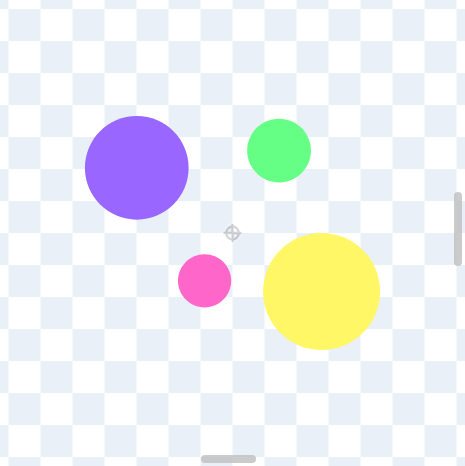
这段代码会在每次点击绿旗时执行一次,用来清除之前绘制的内容,确保每次重新开始都是干净的画面。
---
### 第四步:实现 Sprite1 跟随鼠标并盖章功能
现在让我们赋予角色真正的灵魂——让它能够跟随着鼠标的轨迹移动,并能在点击鼠标时留下印记!
**操作步骤:**
1. 继续在刚刚的基础上,从【控制】类别中拖入 `forever` 循环结构。
2. 把 `go to (mouse-pointer v)` 放进循环内部。
3. 然后再添加一个 `if <> then` 条件判断。
4. 在判断框内放入 `mouse down?` 积木。
5. 若检测到鼠标按下,则执行两个动作:
- `stamp`(图章)
- `change [COLOR v] effect by (5)` (颜色特效递增)
**完整代码如下:**
```scratch
when flag clicked
erase all
forever
go to (mouse-pointer v)
if <mouse down?> then
stamp
change [COLOR v] effect by (5)
end
end
```
**逻辑解析:**
这是一个典型的实时响应型程序结构。通过不断检查鼠标是否按下以及当前位置,实现了动态绘图的效果。同时改变颜色特效可以让图像看起来更有活力。
**避坑指南:**
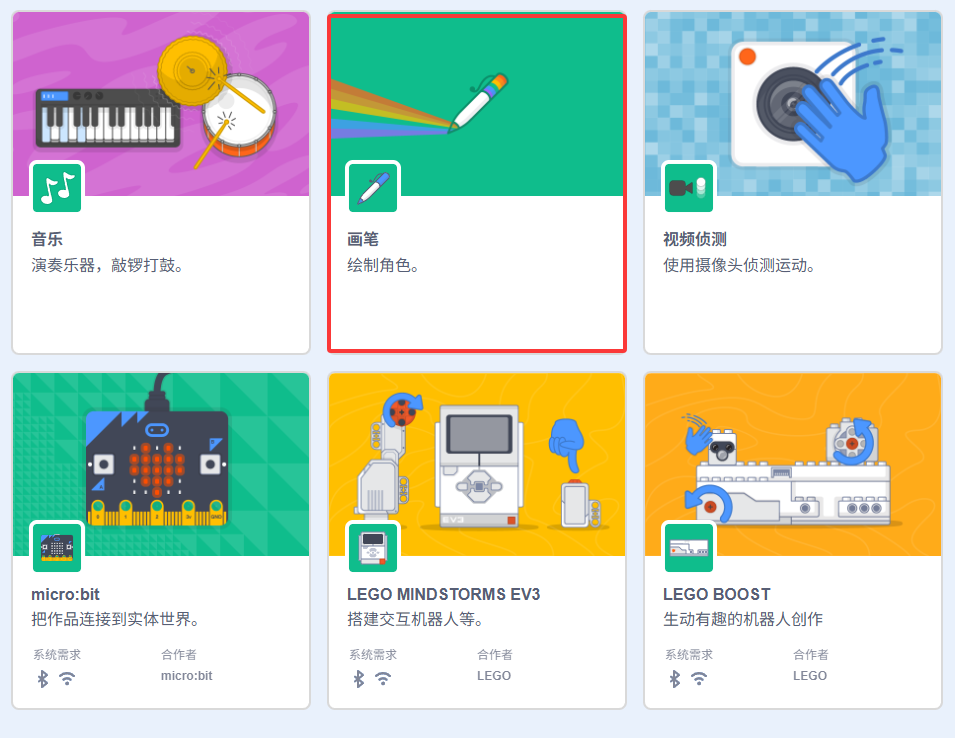
记得开启画笔扩展哦!可点击左下角图片,选择画笔扩展。

---
### 第五步:添加空格键清屏功能
有时候画错了怎么办?没关系,按下一个键就能全部擦掉重来!
**操作步骤:**
1. 新建一个事件监听器:从【事件】区拖出 `when [space v] key pressed`。
2. 然后在其下面连接一块 `erase all`。
**代码实现:**
```scratch
when [space v] key pressed
erase all
```
**逻辑解析:**
这段代码很简单明了,只要用户按下键盘上的空格键,就会立刻清理掉所有的绘图内容,方便快速重启创作流程。
---
### 第六步:添加右箭头键切换造型功能
想让你的角色换个模样?没问题!我们可以利用方向键让它自由变身。
**操作步骤:**
1. 同样新建一个事件监听器:拖出 `when [right arrow v] key pressed`。
2. 然后加上 `next costume` 积木。
**代码实现:**
```scratch
when [right arrow v] key pressed
next costume
```
**逻辑解析:**
每当按下右方向键一次,角色就会更换成下一个预设好的造型。反复按动即可循环展示所有装扮。
---
### 第七步:运行测试与成果展示
大功告成!现在让我们一起见证奇迹时刻吧!
**操作步骤:**
1. 点击绿旗 🔵 启动程序。
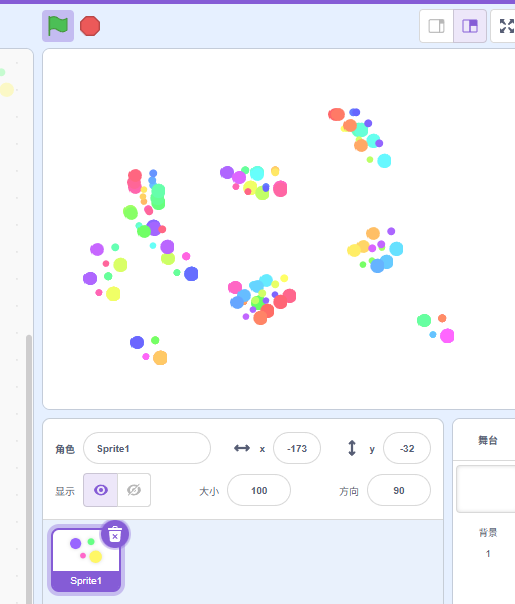
2. 移动鼠标并在按下左键的同时拖拽,观察角色留下的彩色印记。
3. 按下空格键试试能不能清空画面。
4. 按几次右箭头键看看角色是不是换了衣服?
**提示:**
如果一切正常的话,你会看到一只活泼的小猫或其他你挑选的形象正在为你绘制一幅独一无二的艺术作品!
---
## 🚀 挑战一下
你已经掌握了基本玩法,那么不妨挑战一下自己:
🎯 **升级任务:**
- 让角色每次点击时不仅盖章还发出叫声;
- 自定义更多造型并增加上下左右方向键分别对应不同的动作;
- 设计一套专属的“彩虹画笔”系统,每种颜色由不同按键触发。
发挥你的创意,把这只小精灵变得更聪明、更炫酷吧!
---
## 🎉 结语
恭喜你完成了今天的 Scratch 项目之旅!🌟 我们一起打造了一个能跟随鼠标、变幻造型又能轻松擦除的智能画笔角色。希望你在动手实践中感受到了编程的乐趣,也学会了如何结合图形界面和交互逻辑创造出属于自己的小游戏。
继续加油,未来还有更多精彩的编程世界等着你去探索呢!🚀✨