## 👋 项目介绍
欢迎来到《舞蹈派对大冒险》!在这个项目里,我们将一起打造一个充满活力的舞台秀,里面有飞舞的小猫咪、跳舞的Casey和Ben,还有不断变换的绚丽背景和动感音乐🎵。舞台灯光还会随节奏变幻色彩,整个画面动感十足!
这个项目非常适合刚接触Scratch的朋友,不仅能让你学会如何控制角色动作、切换造型和背景,还能体验到添加音效的乐趣。快跟着我们一起动起来吧!
## 🎯 你将学会
* 如何添加多个角色并为其编写不同的启动脚本
* 控制角色切换造型以模拟动画效果
* 设置舞台背景循环切换并配合颜色特效
* 添加背景音乐提升整体氛围
## 🛠️ 开始制作
### 第一步:项目初始化
我们要做的第一件事就是创建一个新的Scratch项目,并准备好我们的舞台环境。
**操作步骤:**
1. 打开Scratch编辑器,新建一个空白项目。
2. 删除默认白色背景(点击舞台下方的“背景”标签,在默认背景上右键选择删除)。
### 第二步:添加舞台背景
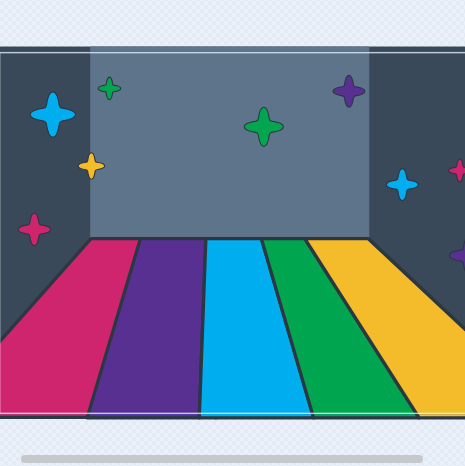
接下来,我们要为舞台添加一些漂亮的背景图,让整个舞台更加丰富多彩!
**操作步骤:**
1. 点击“背景”面板下的“选择一个背景”。
2. 分别添加以下六个背景图片:`backdrop1`, `backdrop2`, `backdrop3`, `backdrop4`, `backdrop5`, `backdrop6`。
<!--SHOT:action:7-->
### 第三步:添加舞台音效
为了让这场舞蹈更有气氛,我们需要加入一段动感的背景音乐。
**操作步骤:**
1. 点击舞台区底部的“声音”标签页。
2. 点击左下角的“选择一个声音”,搜索并选中 `Dance Energetic` 并确认导入。
### 第四步:添加飞行猫角色
现在,让我们把主角之一——一只可爱的飞行小猫请上舞台吧!
**操作步骤:**
1. 点击左下角的“选择一个角色”。
2. 在角色库中找到并选择 `Cat Flying`。
3. 导入后你会发现它有两个造型,这正好可以用来做左右滑行动画。
<!--SHOT:action:12-->

#### 飞行猫启动脚本
我们来教这只小猫怎么飞起来!
**代码实现:**
```scratch
when flag clicked
go to x: (-80) y: (40)
forever
switch costume to (cat flying-a2 v)
glide (0.5) secs to x: (-120) y: (40)
switch costume to (cat flying-a v)
glide (0.5) secs to x: (-80) y: (40)
end
```
**逻辑解析:**
这段代码会让飞行猫在舞台上来回滑行,同时切换两个造型形成“翅膀扇动”的动画效果。每次滑行耗时半秒,看起来就像它真的在空中飞翔一样。
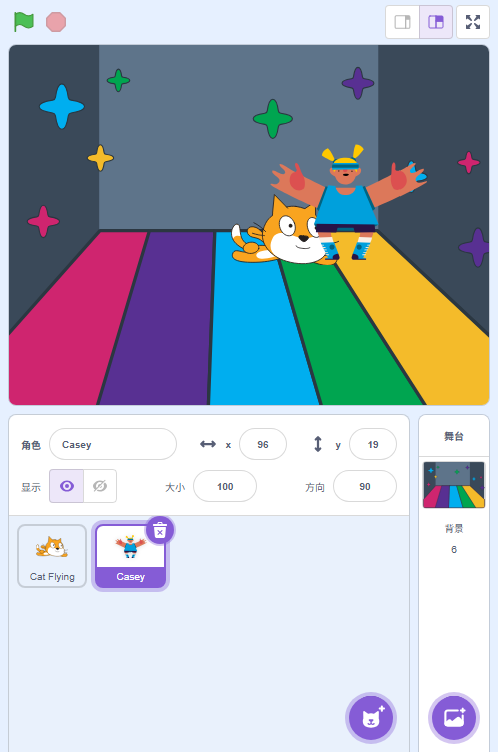
### 第五步:添加Casey角色
再邀请一位朋友来参加这场派对吧!
**操作步骤:**
1. 再次点击“选择一个角色”。
2. 搜索并添加名为 `Casey` 的角色,它拥有四个造型,适合做舞蹈动画。
<!--SHOT:action:34-->
#### Casey启动脚本(一)
先让Casey动起来:
```scratch
when flag clicked
forever
wait (0.25) seconds
next costume
end
```
**逻辑解析:**
每隔0.25秒就换一张造型,这样就能实现流畅的角色动画了。
#### Casey启动脚本(二)
再给他加一句台词,引导观众参与进来:
```scratch
when flag clicked
wait (2) seconds
say [Join the dance party by remixing this project and adding another sprite!]
```
**逻辑解析:**
两秒钟后,Casey会说出欢迎词,鼓励大家自己创作新的角色加入进来哦!
### 第六步:添加Ben角色
最后一位嘉宾登场啦!
**操作步骤:**
1. 继续点击“选择一个角色”。
2. 添加名为 `Ben` 的角色,他也带有四种造型,非常适合跳舞。
<!--SHOT:action:42-->

#### Ben启动脚本
给Ben也安排一套舞蹈动作:
```scratch
when flag clicked
forever
wait (0.25) seconds
next costume
end
```
**逻辑解析:**
和Casey一样,每0.25秒更换一次造型,形成连贯的舞蹈动作。
### 第七步:舞台启动脚本(一)
现在回到舞台本身,让它也能“动”起来。
首先设置舞台背景自动轮播:
```scratch
when flag clicked
forever
next backdrop
wait (0.25) seconds
end
```
**逻辑解析:**
每隔0.25秒更换下一个背景,创造出梦幻般的舞台切换效果。
### 第八步:舞台视觉效果变化
再给舞台加上一点点魔法✨,让它更闪亮!
```scratch
change [color v] effect by (25)
```
> ⚠️ 注意:这个积木要放在上面那个 forever 循环外面或者嵌套进另一个独立的 forever 中,才能持续生效。
### 第九步:舞台启动脚本(二)
再来配上一首动感BGM,点燃全场气氛🔥:
```scratch
when flag clicked
forever
play sound [Dance Energetic v] until done
end
```
**逻辑解析:**
一旦程序开始运行,这首激昂的音乐就会循环播放,营造出欢乐热烈的现场氛围。
## 🚀 挑战一下
你已经完成了基础版本的舞蹈派对,那能不能挑战一下这些升级玩法呢?
- 💡 给每个角色设计独特的舞蹈动作组合
- 🎨 自定义更多舞台背景,并调整切换速度
- 🔊 加入点击角色触发特殊音效的功能
- 👯♀️ 添加更多小伙伴一起来跳舞
试试看能不能做出属于你自己风格的超炫舞台秀吧!
## 🎉 结语
太棒啦!你现在不仅学会了如何在Scratch中组织多个角色协同表演,还掌握了背景切换、音效播放以及简单的动画效果制作技巧🌟。希望你能继续探索Scratch世界的无限可能,创造出更多令人惊艳的作品!记得分享给朋友们欣赏哟~🎉